
日常的なPDFをよりリスクを抑えて結合するには、元ファイルのコピーで作業し、必要な順番に並べ、結合後のPDFを送信前に確認します。Lutrakitの無料・アカウント不要の PDF結合 はブラウザー内で動作し、現在の実装ではページを新しいPDFへコピーすることに焦点を当てています。簡単な資料束には便利ですが、しおり、フォーム、添付、レイヤー、タグ、メタデータ、既存のデジタル署名など、文書全体に関わる機能がそのまま残るとは限りません。必要なら必ず出力を確認してください。
このガイドでは、リスクを抑える手順と現在のツールで実行できる確認項目を説明します。下の例は再現用のテスト手順であり、すべてのPDFへの保証ではありません。
まず「安全」の意味を決める
個人、学校、低リスクな事務作業では、「安全に結合できた」と言うために、たとえば次を確認します。
- ファイル処理がブラウザー内で完結している。
- ページ順が計画どおり。
- 元ファイルを上書きしていない。
- 出力PDFが複数のビューアーで開ける。
- ページ数と重要ページが想定どおり。
- しおりやフォームが不要、または別途確認済み。
一方で、法務、規制、保存記録、提出文書では要求が高くなります。管理されたソフト、監査証跡、アクセシビリティ検査、デジタル署名検証、文書管理システムが必要になることがあります。ブラウザーでの簡易結合は、正式な記録管理ワークフローの代わりにはなりません。
PDF形式はISO 32000ファミリーで標準化されています。PDF AssociationはPDF 2.0仕様と実装者向けの正誤情報を ISO 32000-2 resource page で案内しています。PDFにはページ画像以外にも多くの構造があるため、LutrakitがすべてのPDF機能を保存・再構成するわけではありません。
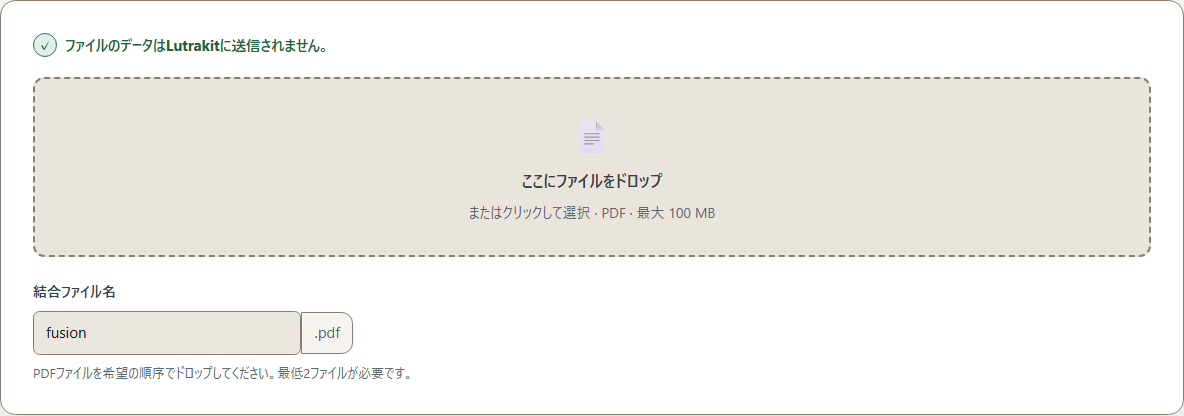
Lutrakitの結合ツールがしていること
現在の実装は、ブラウザーのWorker内で pdf-lib を使います。pdf-lib の PDFDocument.copyPages は、元PDFから選択したページを別のPDFDocumentへコピーするAPIとして説明されています。Lutrakitでは、新しいPDFを作り、選択された各ファイルを読み込み、全ページをコピーして新しい文書に追加し、保存します。
この設計から、実務上は次の点を押さえてください。
- 操作の中心はページ内容です。ページを順番にまとめる用途に向いています。
- 文書全体の機能は別途確認が必要です。しおり、フォーム、添付、スクリプト、メタデータ方針、タグ、証明書状態などは、元と同じとは限りません。
現行コードでは、最低2個のPDFが必要で、application/pdf を受け付け、1ファイル100 MB、合計300 MBの入力上限があり、出力ファイル名を指定できます。これらは現在の実装値であり、変更される場合があります。利用時には実際の画面を確認してください。
推奨手順
- 元PDFのコピーを作るか、複製した作業フォルダーで始めます。
- 順序が重要なら、
01-hyoshi.pdf、02-gaiyo.pdf、03-furoku.pdfのように番号を付けます。 - PDF結合 を開きます。
- 2個以上のPDFを追加します。
- 画面上のリストを最終順に並べ替えます。
application-packet-2026-08-17のように、分かりやすい出力名を付けます。- 結合を実行し、PDFをダウンロードします。
- いつものPDFビューアーで開き、可能なら別のビューアーでも確認します。
- 共有前に下のチェック項目を通します。
ブラウザーがメモリエラーを出す、固まる、クラッシュする場合は、同じファイル群で無理に続けないでください。小さな単位に分けるか、デスクトップ用PDFソフトを使います。スキャンPDFの束は、ディスク上のファイルサイズ以上に作業メモリを必要とすることがあります。
実例: 6ページの資料束
機密情報を含まないPDFを3つ用意します。
01-hyoshi.pdf: 1ページ。「資料束の表紙」。02-gaiyo.pdf: 2ページ。「概要 1ページ」「概要 2ページ」。03-furoku.pdf: 3ページ。「付録A」「付録B」「付録C」。
期待する出力は6ページです。
- 資料束の表紙
- 概要 1ページ
- 概要 2ページ
- 付録A
- 付録B
- 付録C
結合後は、まずページサムネイルを確認し、次にビューアー内検索やページ上のラベルで順番を確認します。再現可能な確認として、期待ページ数、実際のページ数、先頭ページ、最終ページ、出力ファイル名、ブラウザー、ファイル選択後のNetwork通信有無を記録します。
しおり、アウトライン、長い文書
PDFビューアーは「しおり」と呼ぶことが多いですが、PDFの技術モデルではアウトライン項目として扱われます。W3CのPDF技法は、長い文書で内容を探しやすくするために、しおり(outline entries)が役立つと説明しています: PDF techniques for bookmarks。
6ページの資料なら、しおりがなくても困らないかもしれません。120ページのマニュアルでは大きな問題になります。長いPDFを結合した後は、次を確認します。
- ビューアーのしおり/サイドバーを開く。
- 見出しが残っているか見る。
- いくつかクリックし、正しいページへ移動するか確認する。
- 目次からの内部リンクを試す。
- しおりが必須なら、アウトラインを保存または再作成できるPDFエディターを使う。
ページが見えるだけで「アクセシブルなPDF」とは言えません。タグ、読み上げ順、代替テキスト、見出し、しおりは別々に確認します。
ファイルサイズと品質確認
結合は自動圧縮ではありません。入力が大きなスキャンなら出力も大きくなります。ライブラリがリソースを保守的にコピーすると、予想より大きなファイルになることもあります。それだけで破損とは限りませんが、確認は必要です。
結合後に見る項目:
- ページ数。
- 視覚的な順序。
- 出力ファイルサイズ。
- 元PDFで選択できたテキストが、出力でも選択できるか。
- 必要なフォームが機能するか。
- 内部リンクやしおりが正しいページへ行くか。
- デジタル署名や認証状態が必要かどうか。
印刷するなら印刷プレビューを見ます。ポータルへ提出するなら、締切直前ではなく早めに容量制限を確認します。アクセシビリティが要件なら、専用ツールや組織のチェックを通してください。
この結合を使わない方がよい場合
次の場合は別の手段を選びます。
- 既存のデジタル署名、証明書、タイムスタンプ、認証済み文書状態を保つ必要がある。
- PDF/A、PDF/UA、裁判所提出、行政ポータル、長期保存などの適合が必要。
- フォーム、添付、スクリプト、レイヤー、コメント、複雑なタグを維持する必要がある。
- ブラウザーのメモリに対して大きすぎる。
- 組織の規程が、ローカル処理であってもウェブツール利用を禁止している。
- 誰がいつ何を結合したかの監査ログが必要。
この場合は、承認済みのローカルPDFエディターや管理された文書システムを使い、元ファイルと最終出力の両方を保存してください。