
Un flujo de menor riesgo para unir PDF cotidianos consiste en trabajar con copias, colocarlas en el orden exacto, crear un archivo combinado y revisar la salida antes de enviarla. La herramienta gratuita y sin cuenta Unir PDF de Lutrakit realiza la operación en el navegador y, en la versión actual, se centra en copiar páginas a un PDF nuevo. Eso sirve para paquetes sencillos, pero no conviene asumir que todas las funciones del documento se conservan. Revisa los marcadores, formularios, adjuntos, capas, etiquetas, metadatos y firmas digitales previas en el resultado.
Esta guía describe un flujo de menor riesgo y las comprobaciones que puedes hacer con la herramienta actual. El ejemplo es un plan reproducible, no una garantía para cualquier PDF.
Antes de unir: define qué significa “seguro”
Para documentos personales, escolares o de oficina de bajo riesgo, “seguro” suele significar:
- que los archivos se procesan localmente en el navegador;
- que el orden de páginas es correcto;
- que no se sobrescribe ningún original;
- que el resultado se abre en más de un visor PDF;
- que el número de páginas y las páginas clave coinciden con el plan;
- que los marcadores o formularios no son necesarios, o se revisan después.
Para documentos regulados, legales o de archivo, “seguro” implica bastante más: software controlado, trazabilidad, validación de accesibilidad, comprobación de firmas digitales o un sistema documental aprobado. Una unión rápida en el navegador no sustituye un flujo de gestión documental.
PDF está estandarizado en la familia ISO 32000. La PDF Association ofrece acceso al estándar PDF 2.0 y a erratas para implementadores en su página ISO 32000-2. Esa complejidad explica por qué un PDF no es solo una pila de imágenes de página. Lutrakit no pretende reconstruir todos los posibles elementos internos de un documento.
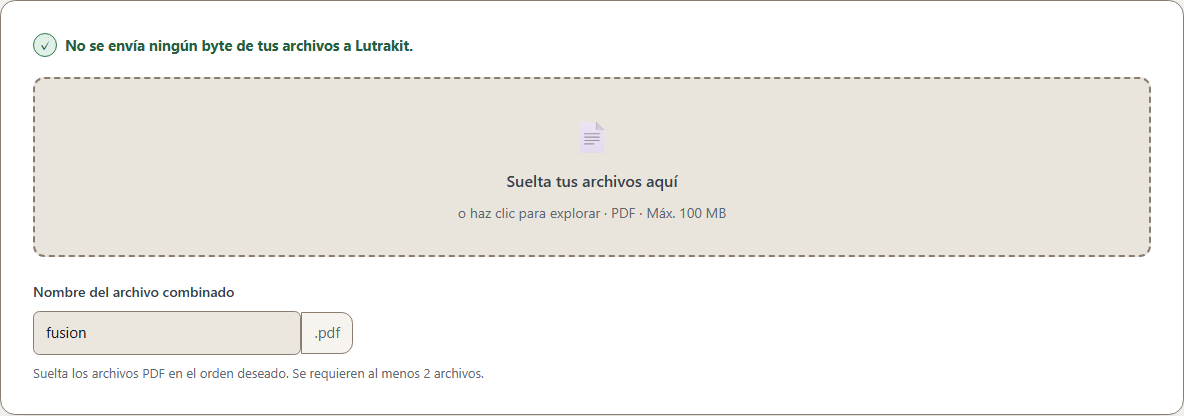
Qué hace la herramienta de Lutrakit
La implementación actual usa pdf-lib en un worker del navegador. La documentación de pdf-lib describe copyPages como una operación que copia páginas seleccionadas desde un PDFDocument de origen a otro documento; consulta PDFDocument.copyPages. En Lutrakit, el proceso crea un PDF nuevo, carga cada archivo seleccionado, copia todos los índices de página, añade esas páginas al documento nuevo y guarda el resultado.
Esto tiene dos consecuencias prácticas:
- La operación está pensada alrededor del contenido de las páginas. Para crear un paquete visual de páginas, es el nivel adecuado.
- Las funciones de documento completo necesitan revisión. Un árbol de marcadores, un formulario, un adjunto, un script, una política de metadatos, etiquetas o el estado de un certificado pueden no comportarse igual que en el original.
En el código actual, la herramienta necesita al menos dos PDF, acepta application/pdf, limita cada archivo a 100 MB, limita la entrada total a 300 MB y permite elegir el nombre de descarga. Son límites de implementación, no una promesa permanente; comprueba la interfaz activa antes de depender de ellos.
Flujo recomendado
- Crea copias de los PDF originales o trabaja desde una carpeta duplicada.
- Si el orden importa, renombra las copias con prefijos:
01-portada.pdf,02-informe.pdf,03-anexo.pdf. - Abre Unir PDF.
- Añade al menos dos archivos PDF.
- Reordénalos en la interfaz hasta que la lista coincida con el paquete final.
- Pon un nombre claro a la salida, por ejemplo
expediente-2026-08-17. - Ejecuta la unión y descarga el resultado.
- Abre el PDF final en tu visor habitual y, si puedes, en un segundo visor.
- Pasa la lista de comprobación antes de compartirlo.
Si el navegador muestra falta de memoria, se bloquea o se cierra, no insistas con el mismo lote. Divide el trabajo o usa software de escritorio. Los lotes grandes de PDF escaneados pueden necesitar mucha más memoria temporal que su tamaño en disco.
Ejemplo trabajado: paquete de seis páginas
Prepara tres PDF sin datos sensibles:
01-portada.pdf: 1 página con el título “Portada del expediente”.02-resumen.pdf: 2 páginas, “Resumen página 1” y “Resumen página 2”.03-anexo.pdf: 3 páginas, “Anexo A”, “Anexo B” y “Anexo C”.
La salida esperada tiene seis páginas:
- Portada del expediente
- Resumen página 1
- Resumen página 2
- Anexo A
- Anexo B
- Anexo C
Después de unir, revisa primero las miniaturas y luego busca las etiquetas de página en el visor. Para una comprobación reproducible, anota páginas esperadas y observadas, primera y última página, nombre de salida, navegador y si el panel Network mostró alguna subida tras seleccionar archivos.
Marcadores, esquemas y documentos largos
Muchos visores hablan de “marcadores”, mientras que el modelo técnico de PDF usa entradas de esquema u outline. Las técnicas PDF de W3C explican que esos marcadores ayudan a localizar contenido en documentos largos, especialmente cuando recorrer página por página sería costoso: PDF techniques for bookmarks.
En un paquete de seis páginas, perder marcadores quizá no importe. En un manual de 120 páginas, sí puede convertir el archivo en algo incómodo o inaccesible. Tras unir documentos largos:
- abre el panel lateral de marcadores;
- comprueba que los encabezados aparecen;
- pulsa varias entradas y verifica que llevan a las páginas correctas;
- prueba enlaces internos desde el índice;
- si los marcadores son esenciales, usa un editor PDF que preserve o reconstruya explícitamente el outline.
No digas que un PDF unido es accesible solo porque las páginas se ven. Las etiquetas, orden de lectura, textos alternativos, encabezados y marcadores se revisan por separado.
Tamaño y calidad de salida
Unir no comprime automáticamente. Si los originales contienen escaneos grandes, el resultado será grande. Si una librería copia recursos de forma conservadora, el archivo final también puede crecer. No significa automáticamente que esté corrupto; significa que hay que verificar.
Comprueba:
- número de páginas;
- orden visual;
- tamaño del archivo;
- si el texto sigue siendo seleccionable donde antes lo era;
- si los formularios funcionan, cuando los necesites;
- si enlaces internos y marcadores apuntan bien;
- si firmas digitales o certificación del documento siguen siendo relevantes.
Para imprimir, mira la vista previa. Para subirlo a un portal, prueba el límite de tamaño antes del último minuto. Para accesibilidad, usa las comprobaciones exigidas por tu organización o por la norma aplicable.
Cuándo no usar esta unión
Elige otro flujo cuando:
- debas preservar firmas digitales, certificados, sellos de tiempo o estado certificado;
- necesites conformidad PDF/A, PDF/UA, presentación judicial, portal público o archivo;
- el PDF contenga formularios, adjuntos, scripts, capas, comentarios o etiquetas complejas que deben seguir intactas;
- los archivos sean demasiado grandes para la memoria del navegador;
- la política de tu organización prohíba herramientas web, aunque procesen localmente;
- necesites auditoría de quién unió qué y cuándo.
En esos casos, usa un editor PDF local aprobado o un sistema documental gestionado, y conserva tanto los originales como el resultado final.