
ブラウザーの画面録画では、ブラウザーの共有ダイアログで自分が選んだ範囲が記録されます。ブラウザーとOSによって、1つのブラウザータブ、1つのアプリウィンドウ、ディスプレイ全体などが候補になります。録画を要求したWebページが、利用者に見えないまま共有範囲を決めることはできません。選択は録画のたびにブラウザー上で行います。
作業が1つのWebページだけで完結するなら、プライバシー範囲が最も狭いタブ共有が第一候補です。1つのデスクトップアプリを見せるならウィンドウ共有を選びます。複数のアプリを行き来する必要がある場合に限って画面全体を共有します。範囲を広げるほど、通知、アカウント名、別の書類、パスワード確認画面などが偶然映る危険が高くなります。
Lutrakitの画面録画は、画面の映像と、利用可能な場合は画面側の音声をブラウザーに要求します。共有元の一覧と許可画面を管理するのはブラウザーです。選択後、Lutrakitはブラウザーから返されたストリームを録画します。必要ならマイク音声を追加でき、ページ内でプレビューしてからファイルを保存できます。
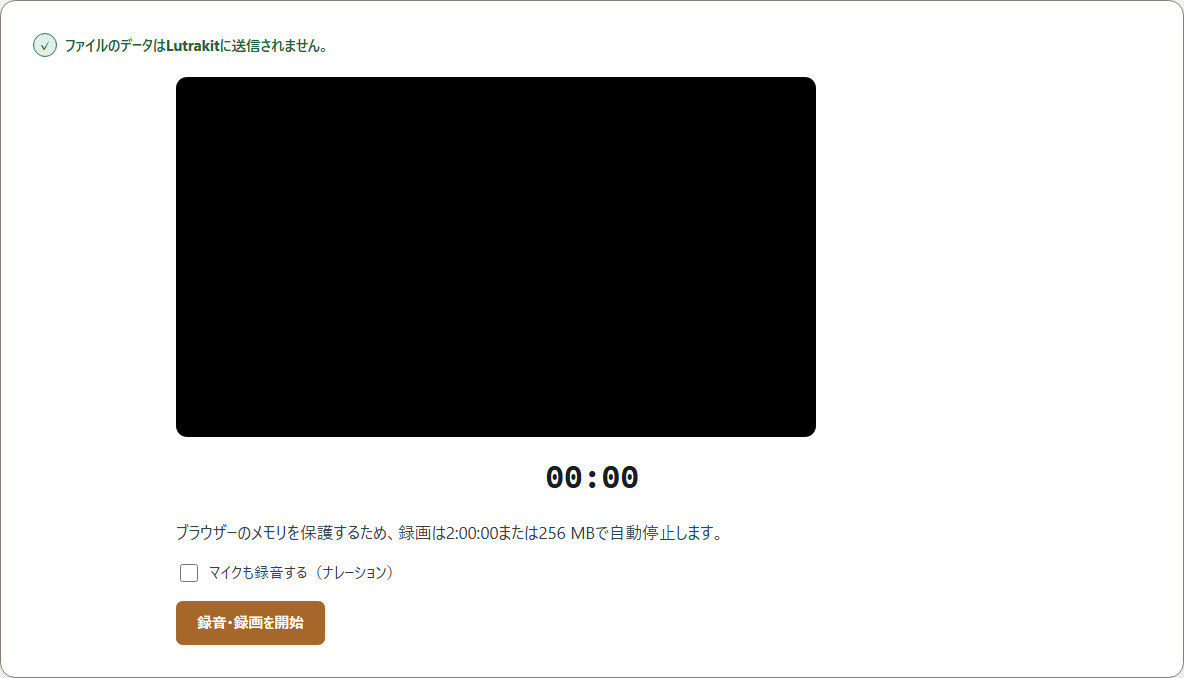
共有元を最終的に決めるのはブラウザー
W3C Screen Capture仕様は、選択肢を大きく3種類に分けています。ブラウザーのタブ、1つのアプリウィンドウ、画面全体です。実際のダイアログの表記はブラウザーごとに異なり、「タブ」「ウィンドウ」「画面」「ディスプレイ」などと表示されます。
同仕様では、サイトが画面共有を求めるたびに、利用可能な選択肢から利用者が選べるようにすることが求められています。サイトは希望する種類を伝えられる場合がありますが、利用者に代わって決めたり、画面キャプチャの許可を永続的に保持したりすることはできません。W3C Screen Capture仕様を2026-08-18に確認しました。
この役割分担は、共有できないときの切り分けにも役立ちます。ダイアログに目的のタブやウィンドウが出ない場合、Lutrakit側から一覧へ追加することはできません。対象を開いたままにしているか、OSでブラウザーの画面収録が許可されているか、組織管理のポリシーで禁止されていないかを確認します。
作業を完了できる最小の範囲を選ぶ
| 共有ダイアログの種類 | 想定される範囲 | 向いている作業 | 主なプライバシーリスク |
|---|---|---|---|
| ブラウザータブ | 選択した1つのブラウザー表示面 | 1つのタブ内で完結するWebデモやプレゼン | そのタブ内で移動したページ、アカウント情報、ポップアップ、非公開情報 |
| アプリウィンドウ | 選択した1つのアプリウィンドウ | 描画アプリ、スライド、ターミナル、文書エディター | 同じウィンドウ内の別文書、タブ、パネル、タイトルバー情報 |
| 画面またはディスプレイ全体 | 選択したモニター上に見える内容 | 複数アプリをまたぐ操作、デスクトップの説明 | 通知や、選択した画面へ移動した無関係なウィンドウ |
この表は共有範囲の考え方を示すものです。ブラウザー枠、メニュー、マウスポインター、一時パネル、隠れた領域が必ず同じように扱われるという保証ではありません。実際の表現はOSとブラウザーが決めます。選んだタブやウィンドウを閉じると、共有元を利用できなくなることもあります。W3C仕様では、共有元が恒久的に利用不能になった場合、そのメディアトラックを終了すると定めています。
Webだけの説明にはタブ共有を使う
Webアプリの操作説明には、通常はタブ共有が分かりやすい選択です。他のアプリウィンドウが入らず、視聴者も対象を追いやすくなります。録画前に、同じブラウザーウィンドウ内の非公開ページを閉じます。共有するタブに保存パスワード、個人用ブックマーク、アカウント画像、通知が表示されていないことも確認します。
Lutrakitの録画ページ自体を選び、ライブプレビューまで記録すると、画面が繰り返される鏡のような映像になることがあります。説明対象は別タブに置きます。Lutrakitのタブで録画を開始し、ブラウザーのダイアログでは説明対象のタブを選んでください。
デスクトップアプリにはウィンドウ共有を使う
作業が1つのアプリ内で終わるなら、ウィンドウ共有が適しています。録画前に正しい文書を開き、最近使ったファイルの一覧を隠し、無関係なタブやパネルを閉じます。可能なら本物のアカウントやデータではなく、説明用のサンプルを使います。
選択したウィンドウを最小化、終了、置換すると、ストリームに影響する場合があります。細かな動作は環境によって違うため、本番と同じブラウザーとOSで短い試し録りをします。ブラウザーが映像トラックを終了した場合、Lutrakitも録画を停止し、それまでに取得できた部分をプレビューとダウンロードに回します。
画面全体は必要な場合だけ使う
複数のアプリを移動する説明では、画面全体の共有が役立ちます。その代わり、記録範囲は最も広くなります。選択したディスプレイに表示された通知プレビュー、チャット、他人の名前、移動してきたファイルなども映像に入る可能性があります。
Screen Capture仕様は、プライバシー上の危険があるため、ブラウザーが利用者をモニター共有から遠ざけることを強く推奨しています。画面全体が必要なら、無関係なウィンドウを別のモニターへ移し、OSの集中モードを有効にし、メッセージアプリを閉じ、テストデータを使います。一度映った秘密情報は、後から切り抜けば必ず安全になるとは考えないでください。
現在のLutrakit画面録画の動作
現在の実装は対応するデスクトップブラウザー向けです。現在のユーザーエージェント判定では、Android、iPhone、iPad、iPod、またはmacOSとして表示されるタッチ対応iPadOSを認識した場合に開始ボタンを無効にします。これは製品側の保護であり、すべてのモバイル端末を網羅した互換性試験や、その他のスマートフォンとタブレットが同じ動作をするという主張ではありません。
デスクトップでの手順は次のとおりです。
- 画面録画を開きます。
- ナレーションが不要なら、**マイクも録音する(ナレーション)**をオフのままにします。この設定は録画中に変更できないため、開始前に決めます。
- 録音・録画を開始を押します。ブラウザーの共有ダイアログが開き、表示する内容と、利用できる場合は音声を含めるかどうかを選べます。
- ブラウザーが提示したタブ、ウィンドウ、ディスプレイから1つを選びます。音声の選択肢があり、必要な場合だけ有効にします。
- ライブプレビューを確認します。ページ上でキャプチャ音声を再生して二重にしないよう、プレビュー自体はミュートされています。
- 一時停止、再開、停止を使います。ブラウザーの共有インジケーターから共有を終了した場合も、元トラックが終了して録画が止まります。
- 停止後の映像を再生し、日時付きの
screen-...ファイルを保存します。やり直す場合はリセットします。
録画開始時、Lutrakitはブラウザーが対応する録画形式を調べます。優先順はVP9 WebM、VP8 WebM、一般的なWebM、MP4で、対応候補がなければブラウザーの既定形式を使います。そのため、保存拡張子はブラウザーによって変わる場合があります。2026-08-18に確認したW3C MediaStream Recording仕様も、ある形式への対応が報告されても、端末資源が足りなければ実際の録画が失敗し得ると説明しています。
Lutrakitはタブのメモリーを守るため、録画時間が2時間、または保持データが256 MiBに達すると自動停止します。これは現在のLutrakit実装の上限であり、すべてのブラウザーに共通する上限ではありません。
共有範囲を選んでも音声は保証されない
映像と音声は別の選択です。Lutrakitは両方を要求しますが、仕様上、ブラウザーは映像トラックだけを返しても構いません。提示される音声源はブラウザーが決め、映像の共有範囲と一致するとも限りません。タブ音声、ウィンドウ音声、システム音声、画面側音声なしなど、選択肢は環境によって変わります。
録画開始後、Lutrakitは最終ストリームに音声トラックがあるか確認します。なければ無音になるという警告を出します。ナレーションを有効にした場合は、画面共有とは別にマイク許可を求めます。許可されたマイク音声と画面側音声があれば、両方を混ぜて録画します。マイクを拒否しても、画面録画はマイクなしで続きます。
共有範囲の名前だけで音声を判断しないでください。10秒の試し録りを行い、マイクを使うなら短い文を話します。画面側音声が必要な場合だけ、権利上問題のないテスト音を鳴らします。長時間録画の前に、保存ファイルを再生して確認します。
3回の再現用チェック
次の方法は、このドラフト作成時には実行していません。再現可能なテスト計画であり、ブラウザー比較の観測結果ではありません。
個人情報を含まない3つの目印を用意します。
- 単色背景に
TAB SAMPLE 2026-08-18と表示するブラウザータブ WINDOW SAMPLE 2026-08-18と表示するテキストエディターのウィンドウDISPLAY SAMPLE 2026-08-18と表示する整理済みデスクトップ。通知を止め、個人ファイルを表示しない
それぞれ10秒の録画を別々に作ります。Lutrakitから録画を開始し、用意した共有元を1つだけ選び、目印が見えるまで待ちます。想定範囲の外に無関係な内容を短時間置き、停止して保存します。
| 録画 | 期待する確認項目。観測結果ではありません |
|---|---|
| タブ | タブの目印が読める。別アプリだけに表示した内容は入らない想定。 |
| ウィンドウ | ウィンドウの目印が読める。別アプリのウィンドウ内容は入らない想定。 |
| 画面全体 | 画面の目印と、そのディスプレイへ意図的に移動した内容は映り得る。画面共有で厳しい事前整理が必要な理由を確認できる。 |
各ファイルについて、ブラウザーの版、OS、ダイアログに出た共有元の表記、マイク設定、画面音声設定、保存拡張子、長さ、各目印が映ったかを記録します。その結果を使い、同じ設定が本番の録画に適しているか判断してください。
プライバシーと確認のチェックリスト
録画前の確認:
- 可能ならサンプルアカウントとサンプル文書を使う。
- パスワード管理、メッセージ、メール、カレンダー、非公開タブを閉じる。
- 通知プレビューを無効にし、すべてのモニターを確認する。
- 小さい範囲で足りるなら、画面全体よりウィンドウ、ウィンドウよりタブを選ぶ。
- マイクと画面側音声が本当に必要か決める。
- 短いリハーサルを録画し、映像と音声を確認する。
録画後は最初から最後まで再生します。冒頭、アプリやタブを切り替えた箇所、通知、アカウント名、音声、最後のフレームを確認してください。この確認が終わるまで、元ファイルを公開場所へ移さないでください。
Lutrakitは録画内容をブラウザー内でまとめ、端末上でプレビューと保存用ファイルを準備します。確認した録画処理にはアップロード操作がありません。技術的に確かめたい場合は、機密情報を含まないサンプルを使い、ブラウザーの通信状況を見ながら録画して、キャプチャ内容が送信されないことを確認できます。一般的な確認方法はブラウザー内でのファイル処理を確認するガイドにあります。
制限と失敗例
- 共有ダイアログをキャンセルしたり許可を拒否したりすると、ツールは待機状態へ戻り、権限エラーを表示します。
- OSのプライバシー設定や組織管理ブラウザーのポリシーにより、ページが正しくても録画できない場合があります。
- 共有元の終了、デバイス切断、ブラウザー側の終了操作、メモリー上限、時間上限で録画が止まる場合があります。
- プレビューで再生できても、別の再生ソフトや編集ソフトが同じコンテナーとコーデックに対応するとは限りません。
- Lutrakitには録画後の編集やぼかし機能がありません。秘密情報が映った場合はファイルを破棄し、より狭い範囲で録画し直します。