
L’outil de signature PDF de Lutrakit vous permet de dessiner ou d’importer une signature visuelle, de la placer sur des pages PDF et de télécharger un nouveau PDF dans votre navigateur. Il est gratuit, ne nécessite aucun compte et est conçu pour ne pas envoyer le PDF ou l’image de signature sélectionnée à un serveur. Mais le résultat est une marque visible sur la page, pas une signature numérique basée sur un certificat, ni une signature électronique qualifiée, ni une preuve cryptographique que le document est resté inchangé.
Utilisez-le lorsque le destinataire a demandé une image de signature visible et que le document présente un faible risque. Ne l’utilisez pas lorsque le destinataire, la plateforme, la loi, l’institution ou le contrat exigent un certificat numérique, une validation d’identité, un horodatage, une validation à long terme, une piste d’audit ou un workflow de signature qualifié.
Ce guide précise la portée d’une signature visuelle. Il ne s’agit pas d’un avis juridique et ne peut pas décider si une marque visuelle est acceptable pour une transaction spécifique.
Trois idées souvent confondues
« Signature » peut signifier plusieurs choses différentes :
| Terme | Signification simple | Ce que fait Lutrakit PDF Sign |
|---|---|---|
| Signature visuelle | Une marque dessinée, tapée, numérisée ou basée sur une image visible sur la page. | Oui : il place un tampon visuel de type PNG sur une ou plusieurs pages. |
| Signature électronique | Une vaste catégorie juridique qui peut inclure de nombreuses actions ou symboles électroniques, en fonction de la juridiction et du contexte. | Peut-être une preuve d’intention dans certains contextes, mais Lutrakit ne valide pas l’identité ou les exigences légales. |
| Signature numérique/certificat | Signature cryptographique liée à un certificat ou à une identification numérique, généralement vérifiable par un logiciel PDF. | Non : il ne crée pas de signature de certificat ni de données de validation cryptographique. |
La documentation sur la signature électronique de la Commission européenne explique que l’eIDAS distingue les signatures électroniques simples, avancées et qualifiées, avec des exigences plus strictes à chaque niveau. Les signatures avancées sont liées au signataire et capables de l’identifier, restent sous le contrôle du signataire et rendent les modifications ultérieures des données détectables ; les signatures qualifiées ajoutent un appareil qualifié et un certificat qualifié. Consultez la page Qu’est-ce que la signature électronique et la FAQ sur la signature électronique de la Commission.
Une signature numérique technique est différente du dessin de votre nom. Le NIST décrit les signatures numériques comme des mécanismes cryptographiques utilisés pour détecter les modifications non autorisées et authentifier l’identité du signataire ; voir FIPS 186-5, Norme de signature numérique. Pour les PDF, ETSI PAdES définit des profils pour les signatures numériques PDF et les besoins de validation à long terme ; voir ETSI EN 319 142-1 V1.2.1.
La documentation Acrobat d’Adobe sépare également les signatures de certificat de la signature visuelle ordinaire. Les signatures de certificat utilisent une identification numérique basée sur un certificat et prennent en charge la validation d’authenticité/intégrité ; Adobe note que des signatures de certificat visibles et invisibles peuvent exister. Consultez les signatures de certificat dans Acrobat d’Adobe.
À quoi sert l’outil Lutrakit
Utilisez une signature PDF visuelle lorsque toutes ces conditions sont vraies :
- le destinataire a demandé une marque de signature, des initiales ou un accusé de réception visibles ;
- le document présente un faible risque ;
- vous n’avez pas besoin de preuve d’identité au-delà de votre propre communication avec le destinataire ;
- vous n’avez pas besoin d’une signature de certificat inviolable ;
- vous pouvez vérifier visuellement le PDF final avant de l’envoyer ;
- le destinataire accepte ce type de PDF.
Exemples : marquer un brouillon, renvoyer une fiche d’autorisation scolaire lorsque l’école accepte une signature visible, ajouter des initiales à un accord informel ou signer un formulaire interne à faible risque dans lequel le destinataire accepte explicitement une signature d’image.
Ne l’utilisez pas pour les documents notariés, les formulaires financiers ou médicaux réglementés, les dossiers d’immigration/gouvernementaux, les contrats qui nécessitent un fournisseur de signature électronique nommé ou tout flux de travail indiquant « certificat numérique », « signature électronique qualifiée », « PAdES », « AATL », « horodatage » ou « signature validée ».
Fonctionnement de l’outil côté navigateur
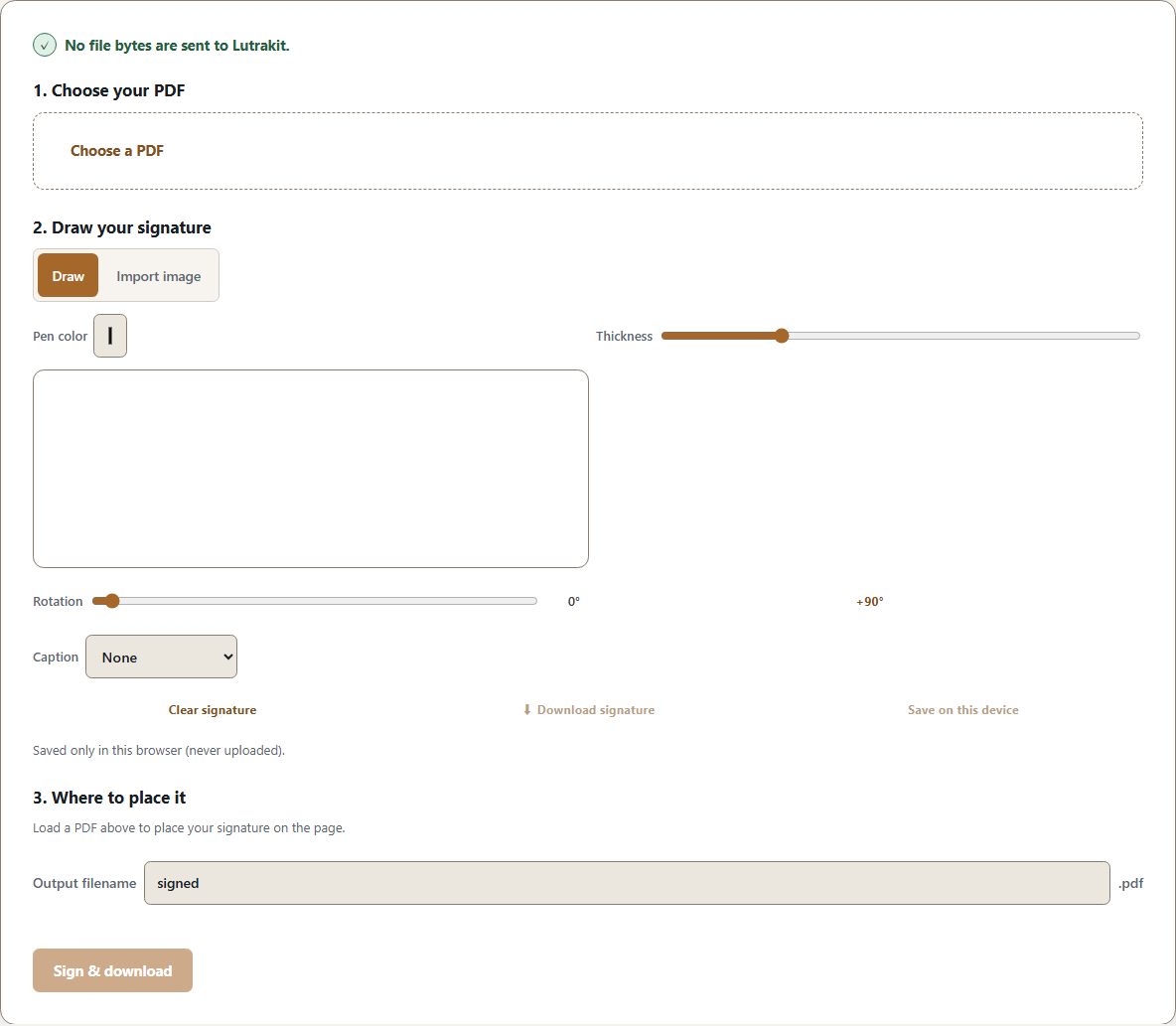
Dans la mise en œuvre actuelle de Lutrakit, l’outil vous permet de choisir un PDF, de dessiner une signature ou d’importer une image, éventuellement d’ajouter une légende, de placer la marque sur une ou plusieurs pages et de télécharger le résultat. Les données PDF et de signature sont traitées dans le navigateur. Une signature réutilisable ne peut être enregistrée que si vous choisissez l’option d’enregistrement ; elle est conservée dans le stockage du navigateur de ce site, pas dans un compte Lutrakit.
Les limites de l’outil peuvent changer. Voici les valeurs définies dans le code actuel ; vérifiez aussi les messages affichés dans l’interface :
- PDF sélectionné : 100 Mo maximum ;
- image de signature importée : PNG, JPEG ou WebP, jusqu’à 5 Mo compressés, 4 096 px par côté et 16 mégapixels après vérification des dimensions ;
- signatures placées dans un seul PDF : jusqu’à 32 ;
- charge de travail PNG de signature placée : jusqu’à 8 Mo décodés ;
- tous les PNG de signature placés dans une tâche de signature : jusqu’à 32 Mo décodés ;
- signatures réutilisables enregistrées : jusqu’à 8 entrées locales, avec des limites de stockage par entrée et totales.
Ces limites protègent le navigateur d’une utilisation déraisonnable de la mémoire ; elles ne garantissent pas que chaque PDF volumineux ou inhabituel sera signé avec succès.
Exemple pratique : un accusé de réception à faible risque
Supposons qu’un coordinateur de bénévoles envoie un PDF d’une page disant : “Je confirme avoir lu les instructions de l’événement” et répond qu’une image de signature visible est suffisante.
- Ouvrez Signer un PDF.
- Choisissez le PDF.
- Dessinez votre signature ou importez une image de signature que vous êtes à l’aise d’utiliser.
- Ajoutez une légende telle que votre nom saisi et la date si le destinataire l’a demandé.
- Placez la marque là où le formulaire l’attend.
- N’enregistrez pas la signature pour la réutiliser sur un appareil partagé.
- Téléchargez le PDF signé.
- Ouvrez le résultat dans une visionneuse PDF et vérifiez la page, l’emplacement, la lisibilité, la date et le nom du fichier.
- Si la visionneuse dispose d’un panneau de signature, confirmez que vous ne vous fiez pas accidentellement à un statut de certificat qui n’existe pas.
Résultat attendu : la marque visible apparaît à l’emplacement choisi. En revanche, le document ne doit pas s’afficher comme signé par un certificat ou validé cryptographiquement simplement parce que l’image est présente.
Pour reproduire cet exemple, notez le navigateur, le système d’exploitation, le fichier utilisé, la page et l’emplacement choisis, ainsi que le nom téléchargé. Vérifiez aussi dans le panneau Réseau qu’aucune requête n’envoie le PDF ou l’image de signature. Il s’agit d’un contrôle à effectuer, pas d’un résultat déjà observé sur votre fichier.
Confidentialité et signatures enregistrées
Si vous utilisez la signature une fois et ne la sauvegardez pas, traitez-la comme une marque temporaire utilisée pour générer la sortie. Si vous choisissez d’enregistrer une signature réutilisable, n’oubliez pas que le navigateur localStorage persiste pour l’origine du site au fil des sessions ; MDN documente ce comportement dans Window.localStorage. Toute personne ayant accès au même profil de navigateur peut être en mesure de réutiliser ou d’afficher les données enregistrées du site.
Règle pratique : ne sauvegardez jamais une signature réutilisable sur un ordinateur partagé, scolaire, de bibliothèque ou professionnel, sauf si cela est explicitement autorisé et sûr. Utilisez les contrôles d’effacement/suppression de l’outil et effacez les données du site lorsque vous ne souhaitez plus que la signature soit conservée localement.
Liste de contrôle de vérification
Avant d’envoyer un PDF signé visuellement, vérifiez :
- la marque est sur la bonne page ;
- la marque ne couvre pas le texte requis ;
- la légende est correcte et non trompeuse ;
- le nom du fichier de sortie est clair ;
- le document s’ouvre toujours après le téléchargement ;
- le destinataire accepte une signature visuelle ;
- personne n’a requis de certificat, d’horodatage, de piste d’audit ou de signature qualifiée ;
- le fichier original non signé est enregistré séparément si vous en avez besoin.
Si le destinataire demande ultérieurement une « signature numérique valide », ne continuez pas à modifier le fichier visuel en espérant qu’il soit admissible. Utilisez la méthode de signature spécifiée.