
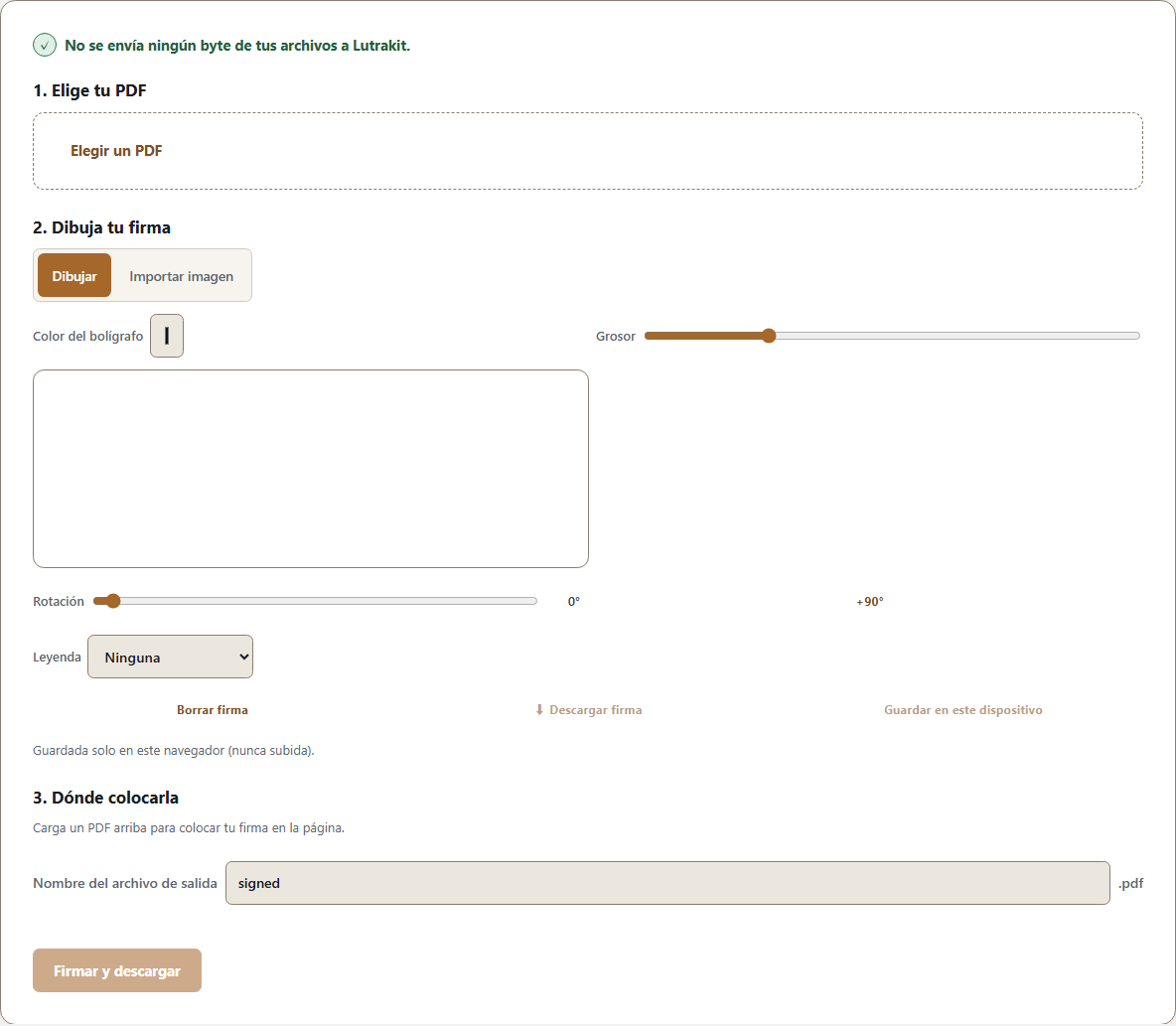
La herramienta Firmar PDF de Lutrakit permite dibujar o importar una firma visible, colocarla en páginas de un PDF y descargar un nuevo archivo desde el navegador. Es gratuita, no requiere cuenta y está diseñada para no subir el PDF ni la imagen de firma. Pero el resultado es una marca visible en la página, no una firma digital con certificado, no una firma electrónica cualificada y no una prueba criptográfica de que el documento no ha cambiado.
Úsala cuando el destinatario haya pedido una firma visible y el documento sea de bajo riesgo. No la uses cuando una plataforma, una ley, una institución, un contrato o el propio destinatario exija certificado digital, validación de identidad, sello de tiempo, validación a largo plazo, registro de auditoría o firma cualificada.
Esta guía marca el límite. No es asesoramiento legal y no decide si una firma visual basta para una operación concreta.
Tres conceptos que suelen mezclarse
La palabra “firma” puede referirse a cosas distintas:
| Término | Significado sencillo | Qué hace Lutrakit |
|---|---|---|
| Firma visual | Trazo, texto, escaneo o imagen visible en la página. | Sí: coloca una marca visual en una o varias páginas. |
| Firma electrónica | Categoría legal amplia que puede incluir muchos actos o símbolos electrónicos, según contexto y jurisdicción. | Puede servir como indicio en algunos contextos, pero Lutrakit no valida identidad ni requisitos legales. |
| Firma digital/con certificado | Firma criptográfica ligada a un certificado o identidad digital y verificable por software PDF. | No: no crea certificado ni datos criptográficos de validación. |
La Comisión Europea explica que eIDAS distingue firmas electrónicas simples, avanzadas y cualificadas, con requisitos crecientes. Una firma avanzada se vincula al firmante, permite identificarlo, queda bajo su control y permite detectar cambios posteriores; una cualificada añade dispositivo y certificado cualificados. Fuentes: What is eSignature y eSignature FAQ.
Una firma digital técnica no es lo mismo que dibujar un nombre. NIST describe las firmas digitales como mecanismos criptográficos para detectar modificaciones no autorizadas y autenticar la identidad del firmante; consulta FIPS 186-5. En PDF, ETSI PAdES define perfiles de firmas digitales y necesidades de validación a largo plazo: ETSI EN 319 142-1 V1.2.1.
Adobe también separa las firmas con certificado de la firma visual ordinaria. Su documentación indica que las firmas de certificado usan una identidad digital basada en certificado y ayudan a validar autenticidad e integridad; pueden ser visibles o invisibles. Ver certificate signatures in Acrobat.
Para qué sirve la herramienta
Una firma visual en PDF es adecuada si se cumplen estas condiciones:
- el destinatario pidió una marca visible, iniciales o acuse;
- el documento es de bajo riesgo;
- no necesitas prueba de identidad más allá de tu comunicación con el destinatario;
- no necesitas una firma criptográfica resistente a modificaciones;
- puedes revisar visualmente el PDF final antes de enviarlo;
- el destinatario acepta este tipo de archivo.
Ejemplos: marcar un borrador, devolver una autorización escolar si el centro acepta una firma visible, añadir iniciales a un acuerdo informal o completar un formulario interno de bajo riesgo cuando el receptor lo acepta expresamente.
No la uses para documentos notariales, formularios financieros o médicos regulados, trámites migratorios o administrativos, contratos que exijan una plataforma concreta de firma, ni flujos que mencionen “certificado digital”, “firma electrónica cualificada”, “PAdES”, “AATL”, “sello de tiempo” o “firma validada”.
Cómo funciona en el navegador
En la implementación actual, la herramienta permite elegir un PDF, dibujar o importar una imagen de firma, añadir opcionalmente una leyenda, colocar la marca en una o varias páginas y descargar el resultado. El PDF y la firma se procesan en el navegador. Una firma reutilizable solo se guarda si eliges guardarla; queda en el almacenamiento del navegador para este sitio, no en una cuenta de Lutrakit.
Los límites de implementación pueden cambiar. En el código actual:
- PDF seleccionado: máximo 100 MB;
- imagen importada: PNG, JPEG o WebP, hasta 5 MB comprimidos, 4096 px por lado y 16 megapíxeles;
- firmas colocadas en un PDF: hasta 32;
- una firma colocada: hasta 8 MB decodificados;
- todas las firmas colocadas en una ejecución: hasta 32 MB decodificados;
- firmas reutilizables guardadas: hasta 8 entradas locales, con límites por entrada y total.
Son límites para proteger la memoria del navegador. No garantizan que cualquier PDF grande o extraño funcione.
Ejemplo trabajado: acuse de bajo riesgo
Imagina que la coordinación de un evento te envía un PDF de una página: “Confirmo que he leído las instrucciones”, y responde que basta una firma visible.
- Abre Firmar PDF.
- Elige el PDF.
- Dibuja tu firma o importa una imagen que aceptes usar.
- Añade una leyenda, como tu nombre escrito y la fecha, si te la piden.
- Coloca la marca donde corresponde.
- No guardes la firma para reutilizarla si el dispositivo es compartido.
- Descarga el PDF firmado.
- Abre el resultado y revisa página, posición, legibilidad, fecha y nombre de archivo.
- Si el visor tiene panel de firmas, no confundas la marca visible con un certificado inexistente.
Resultado esperado: la marca aparece donde la pusiste. Resultado que no debes esperar: que el documento figure como firmado con certificado o validado criptográficamente solo por tener una imagen de firma.
Para reproducir el ejemplo, anota navegador, sistema operativo, muestra usada, posición, nombre descargado y comprobación de no subida en Network.
Privacidad y firmas guardadas
Si usas la firma una sola vez y no la guardas, trátala como una marca temporal para generar el PDF. Si eliges guardar una firma reutilizable, recuerda que localStorage persiste por origen entre sesiones, como explica MDN en Window.localStorage. Quien use el mismo perfil del navegador podría ver o reutilizar datos guardados del sitio.
Regla práctica: no guardes una firma reutilizable en un ordenador compartido, escolar, público o de trabajo salvo que sea seguro y esté permitido. Usa los controles de borrar/quitar y limpia los datos del sitio cuando ya no quieras conservarla localmente.
Lista de comprobación
Antes de enviar un PDF con firma visual:
- la marca está en la página correcta;
- no tapa texto importante;
- la leyenda es correcta y no induce a error;
- el nombre de salida es claro;
- el documento abre después de descargar;
- el destinatario acepta firma visual;
- nadie exigió certificado, sello de tiempo, auditoría o firma cualificada;
- conservas el original sin firmar si lo necesitas.
Si el destinatario pide después una “firma digital válida”, no sigas editando el archivo visual esperando que sirva. Usa el método de firma que te indiquen.