
La compression d’image est un compromis mesuré : un même réglage ne garantit pas toujours le même poids. Le contenu, le format et l’encodeur du navigateur influencent le résultat. Une méthode fiable conserve l’original, choisit entre qualité visuelle et cible en octets, puis contrôle le fichier téléchargé.
Le compresseur Lutrakit accepte des lots de JPEG, PNG et WebP fixes jusqu’à 50 Mio chacun et crée des sorties JPEG ou WebP dans le navigateur. Les dimensions en pixels restent identiques : le mode cible teste des qualités, mais ne réduit jamais largeur ou hauteur en silence. Les PNG et WebP animés sont refusés afin de ne pas perdre des images sans avertissement.
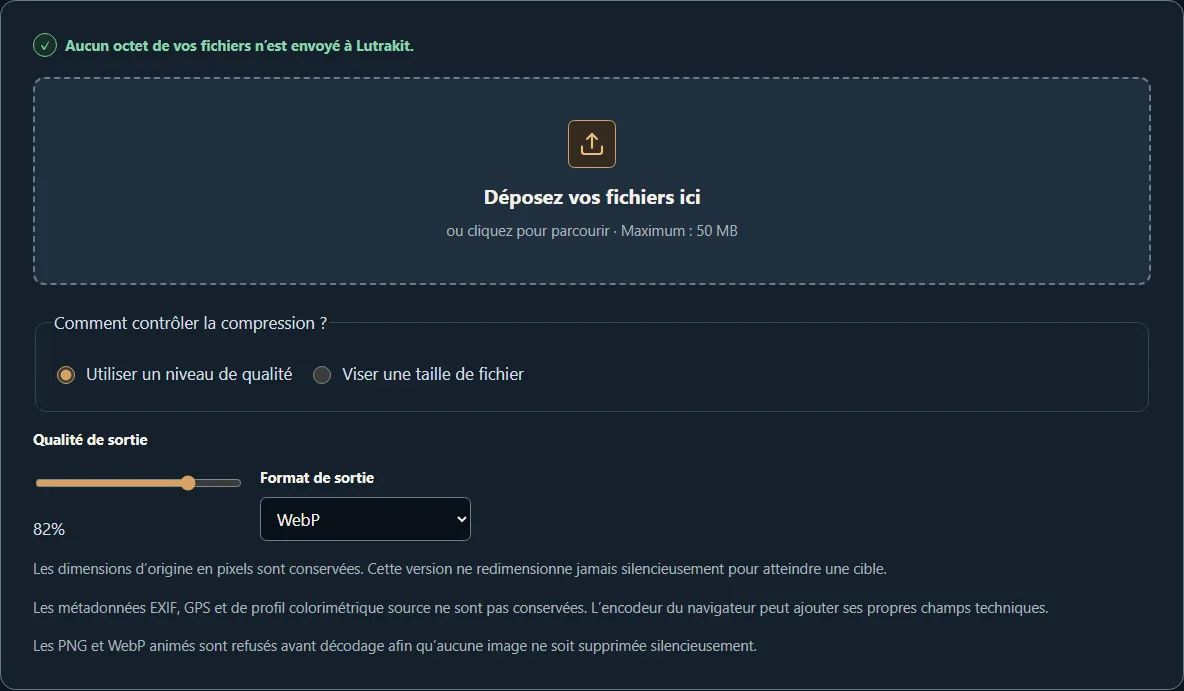
Choisir la qualité quand l’apparence prime
Le mode qualité convient lorsqu’une inspection visuelle est possible et que la destination n’impose pas un plafond strict. Le réglage va de 10 % à 100 % et commence à 82 %. Ce pourcentage est une demande adressée à l’encodeur, pas une note universelle. Un WebP à 82 % peut différer d’un JPEG, d’une autre image ou du résultat d’un autre navigateur.
Commencez avec la valeur proposée. Examinez petit texte, cheveux, contours contrastés, dégradés et textures répétées. Si le fichier est trop lourd, repartez de l’original et baissez la qualité. Si les artefacts gênent, augmentez la qualité. Évitez de recomprimer plusieurs fois une sortie avec perte.
Choisir une cible quand la destination limite les octets
Le mode cible sert pour un formulaire, une messagerie ou un CMS qui refuse les fichiers trop lourds. Saisissez un entier de 16 à 20 480 KB ; l’outil définit ici 1 KB comme 1 024 octets. Il teste au maximum dix niveaux régulièrement espacés, du plus élevé au plus bas.
La recherche mesure chaque Blob réellement produit. Elle ne suppose pas que le poids diminue continûment avec la qualité : les encodeurs peuvent répondre différemment. Le premier résultat testé inférieur ou égal à la cible est rendu. Sinon, Lutrakit rend le plus petit résultat observé et indique clairement que la cible n’a pas été atteinte.
| Résultat | Signification | Suite raisonnable |
|---|---|---|
| Cible atteinte | Cette sortie respecte les octets demandés dans ce navigateur. | Vérifier apparence, dimensions et acceptation. |
| Cible manquée | Aucun des dix essais n’a atteint le plafond. | Accepter plus d’octets, redimensionner séparément ou changer de méthode. |
| Sortie plus lourde | Le réencodage n’a rien économisé. | Garder l’original sauf besoin de conversion. |
Cette cible reste indicative car cette version ne redimensionne pas. Un échec explicite vaut mieux qu’une suppression silencieuse de pixels.
Choisir JPEG ou WebP consciemment
WebP est un bon point de départ pour le web si la destination l’accepte. JPEG reste courant pour les photographies opaques. Comparez la sortie dans l’application finale au lieu de vous fier au seul format.
JPEG ne conserve pas la transparence. Lutrakit remplit le canevas en blanc avant l’encodage : les pixels transparents deviennent blancs. Choisissez WebP si l’alpha doit subsister et contrôlez-le après téléchargement.
La plateforme web peut produire un autre type lorsqu’un codec demandé manque. Lutrakit vérifie le MIME réel du Blob. Si le navigateur revient à PNG au lieu de créer JPEG ou WebP, l’outil signale l’erreur plutôt que d’ajouter une extension trompeuse.
Savoir ce qui change et ce qui reste
La largeur et la hauteur du bitmap décodé sont conservées. Le navigateur reçoit la demande d’appliquer l’orientation enregistrée, puis dessine aux mêmes dimensions. La compression change les octets et peut modifier les pixels, mais ne redimensionne pas volontairement l’image.
La sortie est une nouvelle sérialisation du canevas. Les blocs Exif, GPS et ICC source ne sont pas recopiés. L’encodeur peut ajouter ses propres champs techniques : ce n’est donc pas un effaceur certifié de métadonnées. Contrôlez la sortie avec un inspecteur distinct si localisation, auteur, couleur ou vie privée en dépendent.
APNG emploie le chunk acTL ; WebP animé emploie ANIM et ANMF dans son
conteneur RIFF. Lutrakit repère ces structures avant décodage et refuse le
fichier. Utilisez un éditeur adapté lorsque chaque image d’une animation doit
être conservée.
Exécuter un contrôle reproductible
- Gardez l’original dans un emplacement distinct.
- Ouvrez le compresseur d’images et choisissez une image fixe représentative.
- Laissez WebP et 82 %, traitez puis téléchargez.
- Notez poids source et sortie, dimensions, MIME réel et artefacts à 100 %.
- Repartez de l’original, choisissez la cible et entrez la limite de la destination en KB de 1 024 octets.
- Notez cible atteinte ou manquée, poids réel et qualité affichée.
- Répétez dans le navigateur et la destination réellement prévus.
Pour un lot, choisissez des fichiers partageant le même besoin. Chaque image obtient sa sortie et son résumé. Une qualité identique ne produit pas la même qualité visuelle sur photo, capture et dessin ; vérifiez plusieurs résultats.
Vérifier confidentialité, annulation et limites
Le traitement local emploie les API du navigateur sur l’appareil. Pour vérifier la version actuelle, ouvrez Network, videz le journal, sélectionnez une copie au nom unique, traitez et confirmez qu’aucune requête ne contient ce nom ni ses octets. Ce contrôle prouve cette version, pas tous les changements futurs.
Annulez aussi une tâche lente et vérifiez le retour à un état stable. Testez une animation et confirmez son refus. Si le codec manque, conservez la source et utilisez un format ou navigateur compatible au lieu de renommer un échec.
Un fichier compressé peut occuper bien plus de mémoire après décodage. L’outil applique des budgets raster adaptés à l’appareil en plus du plafond de 50 Mio. Réduisez le lot ou préférez un éditeur de bureau pour les très grandes images, RAW, hautes profondeurs, tirages gérés en couleur ou masters d’archive.
Liste finale
- Garder l’original.
- Choisir qualité pour l’apparence, cible pour un plafond d’octets.
- Lire le message cible atteinte ou manquée.
- Vérifier dimensions, transparence, format et poids téléchargé.
- Inspecter les métadonnées séparément si elles comptent.
- Ne pas aplatir une animation par accident.
- Refaire le contrôle sur des fichiers représentatifs dans la vraie destination.
Le recadrage, le redimensionnement et la rotation appartiennent à un flux distinct de la compression. Pour le modèle de confidentialité, lisez le traitement local.
Sources
- WHATWG, HTML Standard : sérialisation canvas et
convertToBlob(). - WHATWG, HTML Standard :
ImageBitmapetcreateImageBitmap(). - W3C, Portable Network Graphics (PNG) Specification, Third Edition.
- Google, WebP Container Specification.