
Les outils de fichiers de Lutrakit sont gratuits, ne nécessitent aucun compte et sont conçus pour que les fichiers que vous choisissez soient lus par le navigateur, traités par JavaScript exécuté sur votre appareil et téléchargés en tant que nouveau fichier local. Ils ne doivent envoyer ni le contenu ni le nom de vos fichiers à un serveur Lutrakit. La manière pratique de faire confiance à cette promesse n’est pas de croire la phrase : exécutez l’outil avec le panneau Réseau du navigateur ouvert et vérifiez quelles requêtes se produisent pendant que le fichier est sélectionné et traité.
Ce guide explique ce fonctionnement et propose une méthode de vérification reproductible. Il précise aussi ce qu’elle permet de conclure. Pour vérifier la version que vous utilisez, suivez les étapes ci-dessous et notez le navigateur, le système d’exploitation, les fichiers choisis et les requêtes observées. Les exemples décrivent des résultats attendus, pas des essais déjà réalisés sur votre appareil.
Ce que signifie ici « navigateur uniquement »
Lorsqu’une page Web vous permet de choisir un fichier local, le navigateur expose ce fichier choisi au code de la page via les API de la plate-forme Web. L’API de fichiers du W3C définit les objets du navigateur utilisés pour représenter les fichiers sélectionnés et accéder à leurs données dans les applications Web. Cet accès commence à partir d’une sélection de l’utilisateur, telle qu’une saisie de fichier ou une interaction par glisser-déposer, et non à partir d’un accès illimité au système de fichiers de votre ordinateur. Consultez la spécification W3C File API pour connaître les limites standard.
Les outils plus lourds de Lutrakit, tels que le traitement PDF et audio, peuvent exécuter des travaux dans un Web Worker. Un worker reste du code exécuté dans le navigateur ; il s’agit d’un contexte d’exécution distinct lié à la page, utile pour éloigner les longs travaux du thread de l’interface principale. La norme HTML WHATWG décrit les workers dédiés et partagés comme des contextes d’exécution qui communiquent avec leur créateur par transmission de messages, et non comme des serveurs distants. Voir Norme HTML : workers.
Il y a trois éléments distincts qui peuvent être faciles à confondre :
- Chargement du site : le navigateur demande du HTML, du JavaScript, du CSS, des icônes et d’autres éléments du site.
- Chargement d’un moteur de traitement : un outil peut télécharger le code dont il a besoin la première fois que vous l’utilisez. Cette requête ne doit pas contenir votre fichier.
- Traitement de votre fichier sélectionné : les octets du fichier doivent rester dans la page et son worker, jusqu’à la création du fichier à télécharger localement.
La promesse de confidentialité porte sur le troisième point. Un chargement de page utilise toujours des requêtes réseau ; la question est de savoir si le choix et le traitement d’un fichier créent une requête contenant les octets de votre fichier, le nom de fichier, le texte extrait, la forme d’onde, l’image de signature ou tout autre contenu local.
Une méthode de vérification que vous pouvez répéter
Utilisez un échantillon inoffensif, pas un document confidentiel. Si vous devez tester un fichier privé, n’exportez ni ne partagez un journal HAR à moins de comprendre exactement ce qu’il contient ; la référence réseau de Chrome indique que l’exportation HAR peut inclure des données sensibles lorsqu’elles ne sont pas nettoyées. Chrome DevTools indique également que le panneau Réseau enregistre les requêtes lorsque DevTools est ouvert et peut conserver les journaux lors des rechargements : Référence Chrome DevTools Network.
- Ouvrez un nouveau profil de navigateur, une fenêtre privée ou un profil de test avec les extensions désactivées.
- Ouvrez DevTools, accédez au panneau Réseau, activez « Conserver le journal » et activez « Désactiver le cache ».
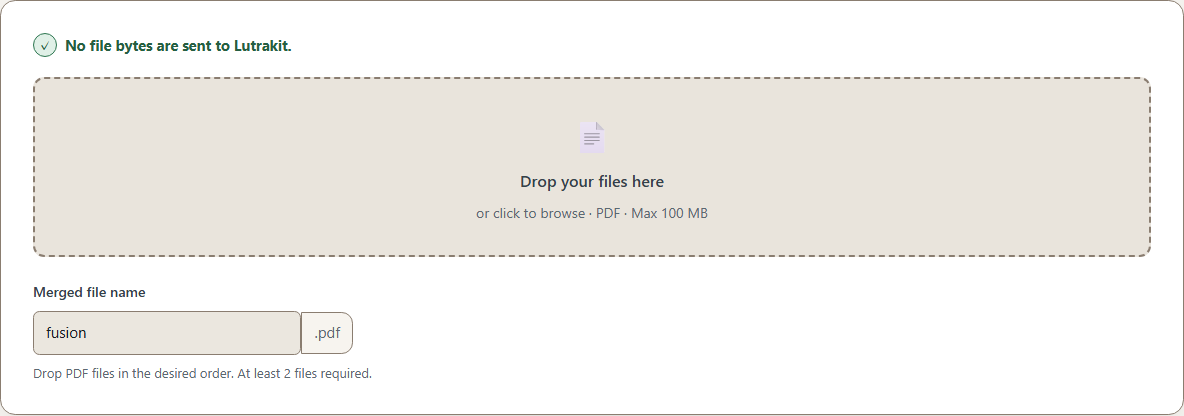
- Chargez l’outil Lutrakit que vous souhaitez tester. Pour un exemple PDF, ouvrez l’outil Fusionner PDF.
- Attendez la fin du chargement de la page. Les ressources HTML et statiques initiales sont attendues.
- Effacez la table Réseau afin que les entrées suivantes proviennent uniquement de la phase de sélection et de traitement des fichiers.
- Choisissez un exemple de fichier dont le nom de fichier et le contenu visible contiennent une chaîne témoin unique, par exemple
lutrakit-local-canary-2026-08-17. - Exécutez l’outil.
- Recherchez toute requête effectuée après la sélection des fichiers. Vérifiez la méthode, l’URL, la charge utile de la demande, la chaîne de requête, les en-têtes et la réponse. Dans Chrome, utilisez les volets de détails de la requête et l’onglet de recherche globale.
- Recherchez dans les données réseau le nom de fichier témoin et la chaîne contenue dans le fichier.
- Répétez avec le navigateur hors ligne une fois l’outil déjà chargé, lorsque cet outil prend en charge une utilisation répétée sans téléchargements de première exécution.
Ce que vous voulez voir est simple : aucune requête dont le corps, l’URL, l’en-tête ou la chaîne de requête contient le contenu du fichier, le nom du fichier, le texte extrait, l’image de signature ou d’autres données de fichier sélectionnées par l’utilisateur. Il est normal de ne voir aucune nouvelle requête pendant le traitement, ou de ne voir que les requêtes de chargement du moteur lors d’une première utilisation. Ces requêtes doivent demander du code statique sur la même origine et ne doivent pas inclure le fichier.
Exemple pratique : deux petits PDF
Utilisez deux PDF d’une page créés pour les tests :
alpha-lutrakit-local-canary-2026-08-17.pdf, texte de la page : “Alpha local canary 2026-08-17.”beta-lutrakit-local-canary-2026-08-17.pdf, texte de la page : “Beta local canary 2026-08-17.”
Ouvrez Fusionner PDF, effacez le panneau Réseau une fois l’outil chargé, sélectionnez les deux PDF, conservez le nom de sortie par défaut ou définissez local-canary-merged, puis exécutez la fusion. Le résultat local attendu est un PDF de deux pages dans l’ordre sélectionné. Le résultat réseau attendu est que le nom du fichier témoin et le texte de la page n’apparaissent dans aucune requête après la sélection.
Il s’agit également d’un test de régression utile pour l’interface : l’outil de fusion nécessite au moins deux fichiers PDF, accepte application/pdf, applique une limite actuelle par fichier de 100 Mo et une limite d’entrée combinée actuelle de 300 Mo, et vous permet de définir le nom du fichier téléchargé. Ces limites peuvent évoluer : vérifiez celles qu’affiche l’outil avant de préparer votre lot.
Comment lire les résultats
La question utile n’est pas “la table Réseau est-elle vide ?” mais “existe-t-il un chemin réseau pour mes données de fichiers ?”
| Résultat | Interprétation |
|---|---|
| Uniquement les éléments de page avant de sélectionner un fichier | Chargement normal du site. |
| Une ressource JavaScript, worker, WASM ou bibliothèque utilisée pour la première fois est chargé avant le traitement | Acceptable s’il s’agit d’un code statique et ne contient aucune donnée de fichier. |
| Aucune requête une fois le fichier sélectionné et traité | Preuve solide d’un traitement uniquement par navigateur pour cette exécution. |
| Une requête après sélection de fichier avec le nom de fichier, le contenu extrait ou le corps binaire | Considérez comme un échec et n’utilisez pas l’outil avec des fichiers privés. |
| Une requête provenant d’une extension, d’un gestionnaire de mots de passe, d’un antivirus ou d’un proxy d’entreprise | Testez à nouveau dans un profil propre ; ce n’est peut-être pas du trafic Lutrakit. |
Les panneaux réseau peuvent manquer des requêtes qui se sont produites avant l’ouverture de DevTools, c’est pourquoi la méthode prévoit d’ouvrir DevTools en premier. Ils ne prouvent pas non plus que votre système d’exploitation, la synchronisation du compte de navigateur, la sauvegarde dans le cloud ou l’extension de navigateur tierce n’ont rien fait avec le fichier. Le test vérifie le comportement du navigateur et du réseau de la page Web dans l’environnement que vous avez réellement utilisé.
Stockage du navigateur et signatures enregistrées
La plupart des outils de fichiers Lutrakit n’ont pas besoin de conserver vos fichiers une fois la sortie générée. Quelques préférences de site ou états d’utilitaire peuvent être stockés dans le navigateur. Par exemple, l’outil de signature PDF peut enregistrer une signature visuelle réutilisable uniquement lorsque vous choisissez de l’enregistrer. Le navigateur localStorage est un stockage lié à l’origine qui persiste d’une session à l’autre, comme décrit par la référence Window.localStorage de MDN. Cela signifie qu’une signature enregistrée peut rester sur le même profil de navigateur jusqu’à ce que vous la supprimiez à l’aide des commandes de l’outil ou que vous effaciez les données du site.
Pour les ordinateurs partagés, les ordinateurs scolaires ou les appareils professionnels, n’enregistrez pas de signature réutilisable. Dessinez-la ou importez-la pour le fichier actuel uniquement, téléchargez le résultat, puis effacez la signature et les données du site si nécessaire.
Limites : lorsque le navigateur uniquement ne suffit pas
Le traitement par navigateur uniquement réduit un risque important : votre fichier sélectionné n’a pas besoin d’être transmis à un service de conversion à distance. Cela ne rend pas ces outils adaptés à tous les documents sensibles.
N’utilisez pas un utilitaire de navigateur comme seul contrôle lorsque :
- le document est couvert par un secret professionnel, réglementé, classifié ou soumis à une politique stricte sur le lieu de travail ;
- vous devez prouver une chaîne de traçabilité certifiée ;
- vous avez besoin d’un certificat numérique ou d’une signature électronique qualifiée, et non d’une simple marque visible ;
- la sortie doit conserver les fonctionnalités PDF avancées telles que toutes les métadonnées, formulaires, signets, pièces jointes, balises, calques, scripts ou signatures ;
- le PDF est endommagé, chiffré, inhabituellement volumineux ou critique pour la sécurité.
Dans ces cas, utilisez un logiciel local approuvé, le système documentaire de votre organisation ou un flux de travail spécialisé. Pour les documents scolaires ordinaires, personnels et bureautiques à faible risque, le modèle de navigateur uniquement suffit souvent lorsque le résultat est vérifié avant le partage.