
Editar un archivo comprimido no mejora su calidad. Lo que sí puedes hacer es evitar daños innecesarios: partir de la mejor fuente disponible, planificar los cortes y cambios de tiempo para limitar las exportaciones con pérdida, elegir un formato adecuado cuando la herramienta permita hacerlo y escuchar el resultado antes de borrar los originales.
Las herramientas gratuitas Cortar audio, Unir audio y Velocidad de audio de Lutrakit se ejecutan en el navegador y no requieren cuenta. Los bytes seleccionados permanecen en el dispositivo. El flujo usa decodificación, filtros y codificación de estilo FFmpeg dentro de la sesión del navegador; por eso la regla de calidad es la misma que en un editor de escritorio: si aplicas filtros y exportas a MP3 u Ogg, hay una nueva compresión con pérdida. WAV evita esa pérdida de códec, pero ocupa mucho más.
Cortar audio y Velocidad de audio conservan el formato del archivo de origen y no tienen selector de formato de salida. Unir audio permite elegir MP3, WAV u Ogg. Si vas a seguir editando y dispones del máster WAV/FLAC original, úsalo para evitar otra etapa de códec con pérdida. Convertir una fuente ya comprimida no recupera el detalle perdido.
Regla básica: edita una vez desde la mejor fuente
La documentación de FFmpeg distingue entre copia de flujo y transcodificación: copiar sin decodificar no tiene pérdida de calidad, mientras que transcodificar vuelve a codificar y los códecs con pérdida pueden degradar el resultado (documentación de FFmpeg, consultada el 17-08-2026). Las herramientas de Lutrakit aplican recorte, fundidos, crossfades, concatenación o tempo, así que deben tratarse como una exportación final o intermedia, no como un sistema de edición reversible.
| Tarea | Mejor fuente | Salida más segura | Motivo |
|---|---|---|---|
| Cortar un fragmento | WAV/FLAC original si existe; si no, la copia de mejor calidad | Se conserva el formato de origen; parte del máster WAV/FLAC para seguir editando | Evita recomprimir varias veces en MP3/Ogg. |
| Unir clips con fundidos | Clips limpios y con volumen parecido | WAV para intermedio; MP3/Ogg para entrega | El crossfade exige filtrar y exportar de nuevo. |
| Acelerar voz | Grabación original | Se conserva el formato de origen; parte del máster WAV/FLAC para seguir editando | Cambiar tempo crea nuevas muestras. |
Evita descargar “corte”, luego “unión”, luego “velocidad”, luego “conversión” si puedes hacerlo como un solo plan. Cada exportación con pérdida puede acumular artefactos.
Cortar: elige límites y fundidos con intención
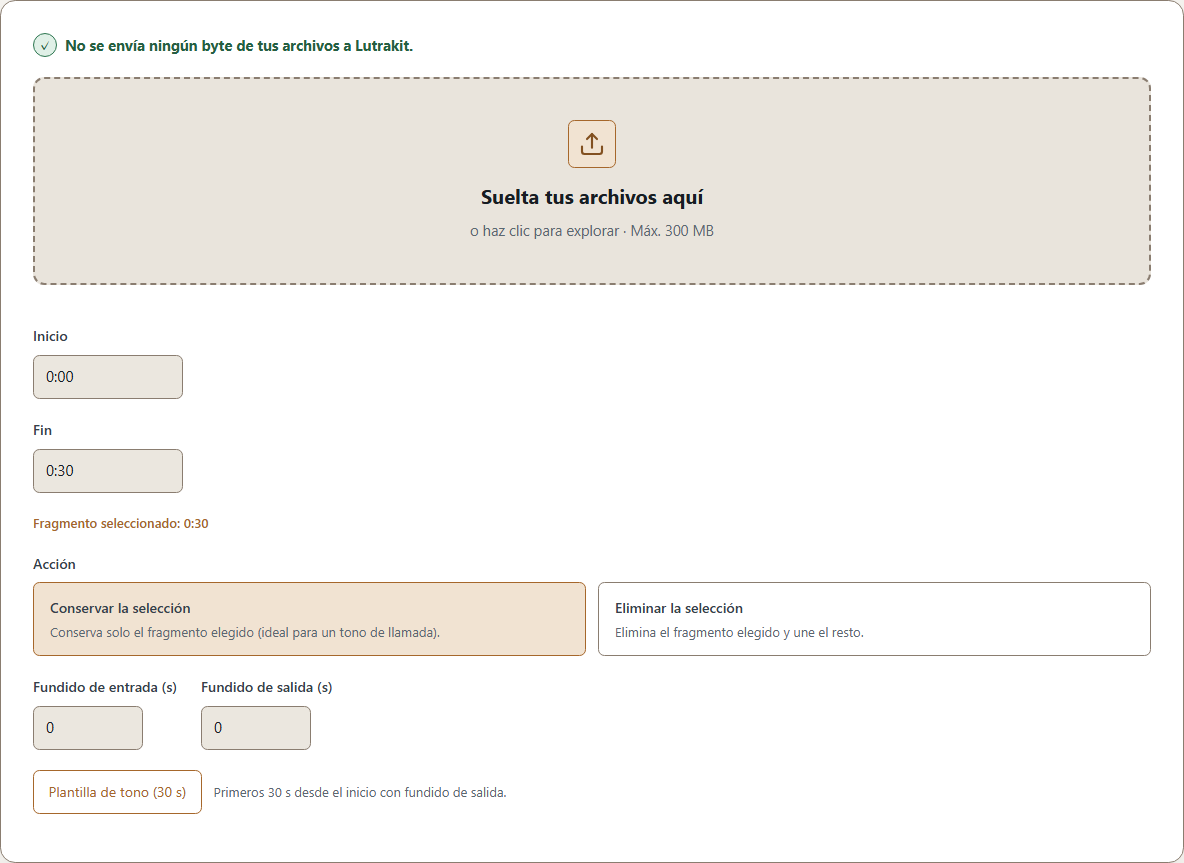
Cortar audio acepta archivos comunes hasta 300 MB. Por defecto selecciona de 0:00 a 0:30 en modo conservar, sin fundidos. También puede quitar una sección central y mantener lo que queda alrededor.
Para voz, deja un pequeño margen antes y después de la frase. Cortar justo sobre una consonante fuerte o un pico puede crear un clic. Un fundido muy corto, por ejemplo 30-80 ms, suele bastar para ocultar el borde. En música, escucha el pulso y la cola de reverberación; un corte que parece exacto en el temporizador puede sonar tarde si la frase musical todavía no terminó.
El preset de tono mantiene hasta los primeros 30 segundos y añade un fundido de salida de hasta 2 segundos, limitado a la duración del clip. Es una comodidad, no una norma universal: teléfonos y plataformas tienen límites propios.
Unir: cortes duros, crossfades y volumen
Unir audio acepta de 2 a 32 archivos, con límite de 200 MB por archivo y 300 MB combinados antes de posibles límites inferiores por memoria del dispositivo. Puede exportar MP3, WAV u Ogg; el valor actual por defecto es merged.mp3, sin crossfade ni fundidos. Los fundidos y crossfades admiten de 0,1 a 10 segundos.
El filtro concat de FFmpeg une entradas una tras otra, mientras que acrossfade solapa el final de una con el inicio de la siguiente durante una duración definida (filtros de FFmpeg, consultado el 17-08-2026). Usa unión dura si los clips ya empiezan y terminan limpios, por ejemplo partes numeradas de una clase. Usa crossfade si el ambiente, aplausos o música de fondo hacen evidente la unión.
Antes de exportar, ordena los archivos y renómbralos si puede haber confusión. Después escucha cada unión: una forma de onda aparentemente suave puede ocultar un salto de volumen o una palabra cortada.
Cambiar velocidad sin cambiar el tono
Velocidad de audio permite de 0,25x a 4x y mantiene el tono con una cadena del filtro atempo de FFmpeg. La documentación de FFmpeg describe atempo como filtro de tempo y recomienda encadenar factores grandes para evitar el comportamiento de salto de muestras en valores superiores a 2 (FFmpeg atempo, consultado el 17-08-2026). Lutrakit encadena internamente los factores fuera del rango simple 0,5-2.
Para voz, 1,25x o 1,5x suele conservar mejor la inteligibilidad que saltar directamente a 2x. En música, el cambio de tempo suele ser más destructivo porque también cambian transitorios, ritmo y reverberación. Si suena metálico o borroso, usa un factor más suave o un editor de audio dedicado.
Un ejemplo reproducible con tres clips
Prepara tres archivos de prueba sin datos privados y que tengas derecho a usar. Los nombres siguientes corresponden a archivos que debes crear, no a muestras proporcionadas por Lutrakit:
voice-master.wav: 30 segundos de tu propia voz.intro.wav: 3 segundos de tono o música original.outro.wav: 3 segundos de tono o música original.
Flujo propuesto:
- Cortar
voice-master.wavde 00:04.000 a 00:22.000 con fundido de entrada de 0,05 s y salida de 0,08 s. - Unir
intro.wav, la voz cortada youtro.wavcon crossfade de 1,5 s, exportando WAV. - Cambiar la velocidad de esa mezcla a 1,25x para una copia de revisión.
Controles esperados, pendientes de ejecución real:
| Control | Resultado esperado |
|---|---|
| Duración tras el corte | Unos 18 segundos, con pequeño redondeo de contenedor/códec. |
| Revisión de uniones | Sin clics en crossfades; la primera palabra no queda cortada. |
| Copia acelerada | Duración aproximada igual a la mezcla original dividida por 1,25; mismo tono reconocible. |
| Privacidad | El registro de red del navegador no muestra subida de bytes de audio. |
Estos son resultados esperados que debes comprobar después del procesamiento. Anota los archivos exactos, el navegador, el sistema operativo y los resultados obtenidos para poder repetir la comparación.
Los límites del navegador también son límites de calidad
El tamaño comprimido no equivale a la memoria de edición. FFmpeg decodifica paquetes comprimidos en frames sin comprimir, y el modelo AudioBuffer de Web Audio representa PCM de 32 bits en memoria para recursos cortos (Web Audio API, consultado el 17-08-2026). Un MP3 pequeño puede expandirse mucho al editarlo. Por eso Lutrakit usa límites de tamaño por archivo y por conjunto.
Si la pestaña se queda sin memoria, reduce la cantidad de archivos, usa clips más cortos, exporta un WAV intermedio o pasa a software de escritorio. Reintentar una mezcla grande con más pestañas abiertas normalmente empeora la situación.
Lista de verificación
Antes de compartir:
- Conserva los originales.
- Escucha los primeros 3 segundos, cada unión y los últimos 3 segundos.
- Comprueba la duración esperada.
- Compara el tono de la voz antes y después de cambiar velocidad.
- Si exportas MP3/Ogg, úsalo como copia final, no como nuevo máster.
- Para trabajos importantes, guarda un máster WAV o FLAC fuera de la sesión del navegador.